화면 01
첫 화면에서 아이디어 적기
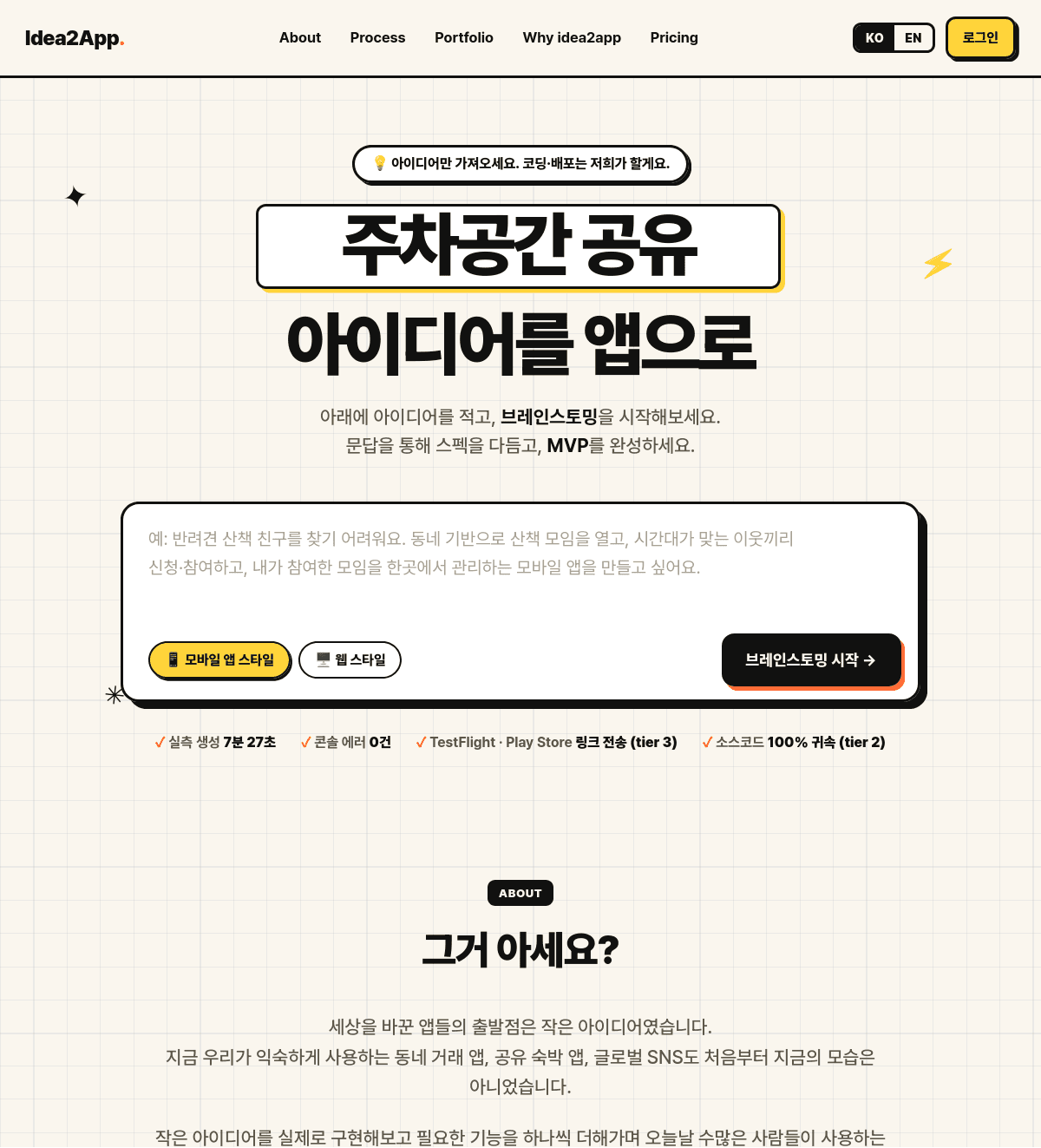
한줄 가이드아이디어를 한 문단으로 적고 모바일 앱 스타일·웹 스타일 중 하나를 고른 뒤 "브레인스토밍 시작"을 누릅니다.
로그인 전이면 로그인 화면으로 넘어가고, 적은 내용은 로그인 뒤 그대로 이어집니다. 어느 모양이든 무료로 시작합니다.
처음 오셨다면 이 순서대로 따라오시면 됩니다. 아이디어를 적는 것부터 앱을 받아보는 것까지, 화면에서 무엇을 누르면 되는지 그대로 적었습니다.
이메일과 비밀번호(10자 이상)로 가입하면 확인 메일이 갑니다. 메일 속 링크를 열면 로그인된 상태로 돌아옵니다. 메일이 오지 않으면 재발송 페이지에서 다시 받을 수 있습니다.
확인 메일 재발송 →대시보드에서 "+ 새 아이디어"를 누릅니다. 만들고 싶은 것을 한 문단으로 적고 어떤 화면으로 만들지 고릅니다. 폰에서 쓰는 앱 모양(아래쪽 탭 메뉴, 폰 화면 폭)과 모니터에서 보는 웹사이트 모양 둘 중 하나이며, 어느 쪽이든 무료로 시작합니다. 계정당 활성 무료 프로젝트는 5개까지 둘 수 있습니다.
AI가 질문을 던지면 답하면서 무엇을 만들지 좁혀갑니다. 한 세션에서 최대 20번 답할 수 있습니다. 대화가 정리되면 스펙 초안이 나오고, 초안을 확인한 뒤 확정하면 그 내용으로 생성이 시작됩니다.
확정한 스펙이 대기열에 올라가고 생성이 진행됩니다. 끝나면 프로젝트 화면에 미리보기 링크와 검증 리포트가 열립니다. 브라우저에서 바로 눌러보고 의도한 것이 나왔는지 확인하세요.
결과가 생각과 다르면 변경을 요청할 수 있습니다. 가능한 횟수는 티어마다 다르며, 아래 티어별 안내에서 확인할 수 있습니다.
설치용 APK는 프로젝트를 Tier 1 이상(월 21,700원부터)으로 올린 뒤 승격 직후 열리는 "T1 회고 대화"에서 확정할 때 "Android 앱으로 만들기"를 고르면 만들어집니다. 소스코드 ZIP은 Tier 2 이상 프로젝트에서 프로젝트 화면으로 내려받습니다. 담당자 검수가 포함된 티어는 검수를 마친 뒤 인도합니다.
사용이 어렵다면 따라해보세요.
한줄 가이드아이디어를 한 문단으로 적고 모바일 앱 스타일·웹 스타일 중 하나를 고른 뒤 "브레인스토밍 시작"을 누릅니다.
로그인 전이면 로그인 화면으로 넘어가고, 적은 내용은 로그인 뒤 그대로 이어집니다. 어느 모양이든 무료로 시작합니다.
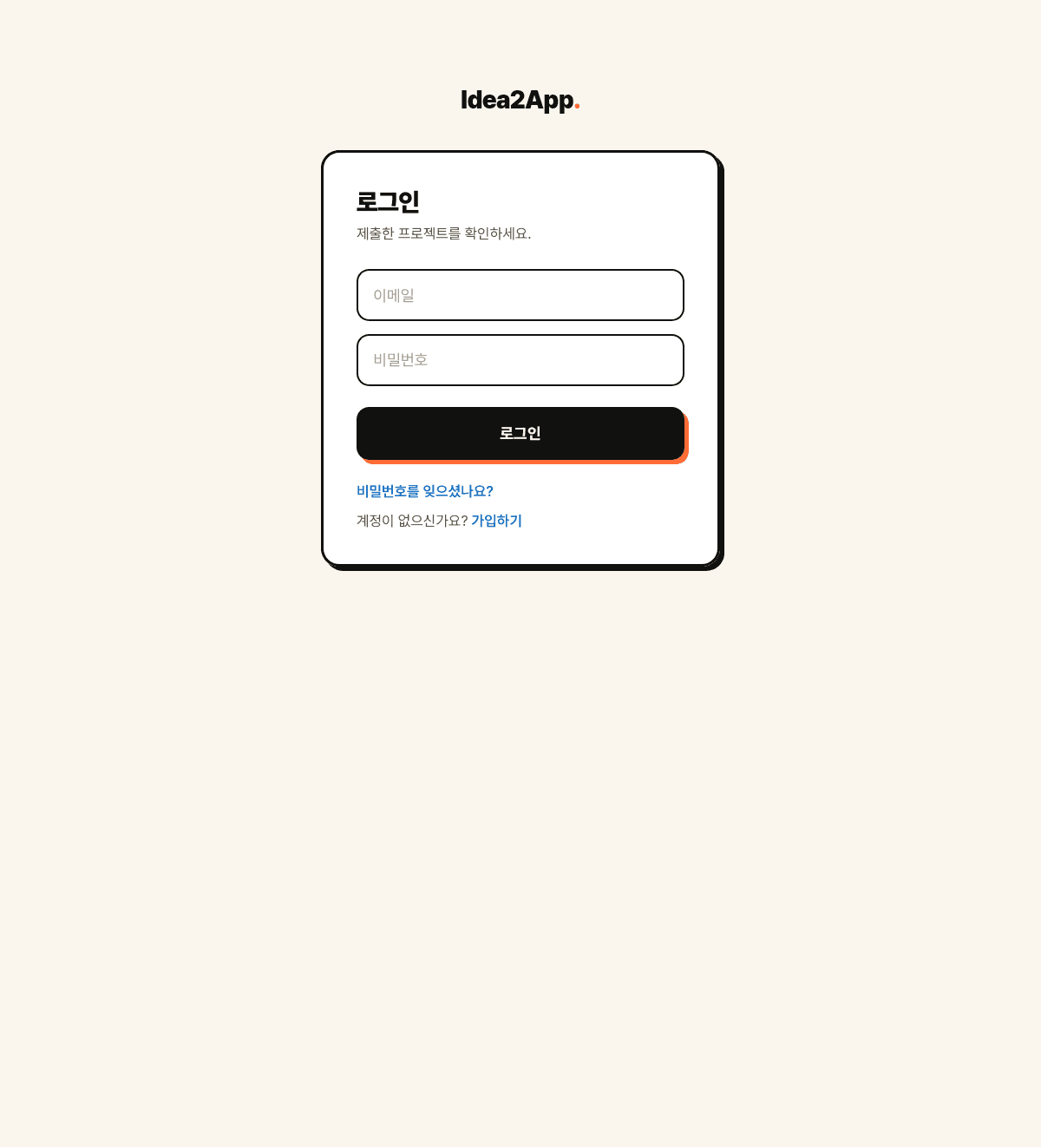
한줄 가이드이메일과 비밀번호를 넣고 "로그인"을 누릅니다. 계정이 없으면 "가입하기"로 갑니다.
가입하면 확인 메일이 가고, 메일 속 링크를 열면 로그인된 상태로 돌아옵니다. 비밀번호를 잊었으면 같은 화면의 링크에서 재설정합니다.
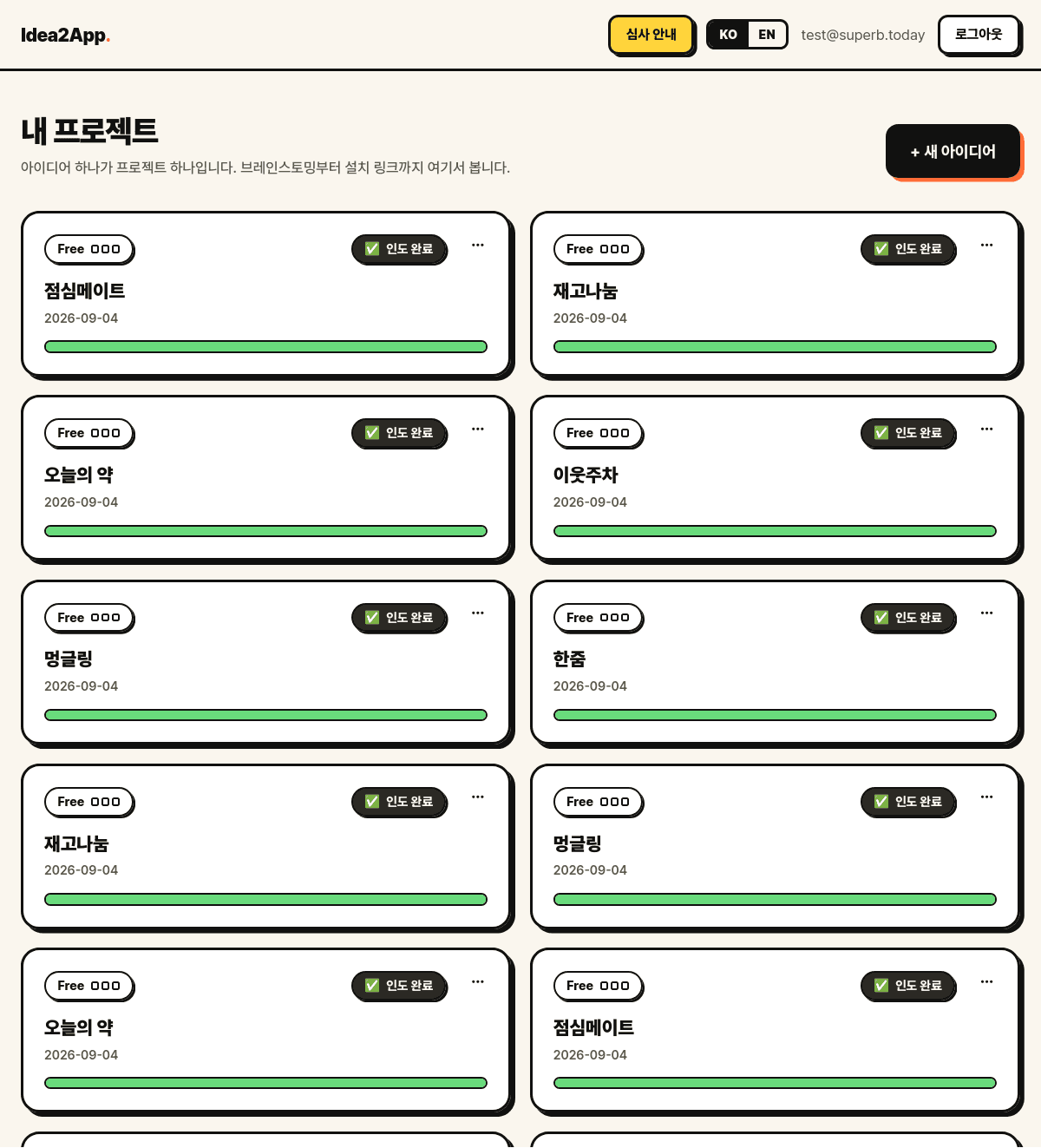
한줄 가이드"+ 새 아이디어"를 누르거나, 이미 만든 프로젝트 카드를 눌러 들어갑니다.
아이디어 하나가 프로젝트 하나입니다. 카드마다 요금제와 진행 상태(브레인스토밍 중·생성 중·인도 완료)가 보입니다.
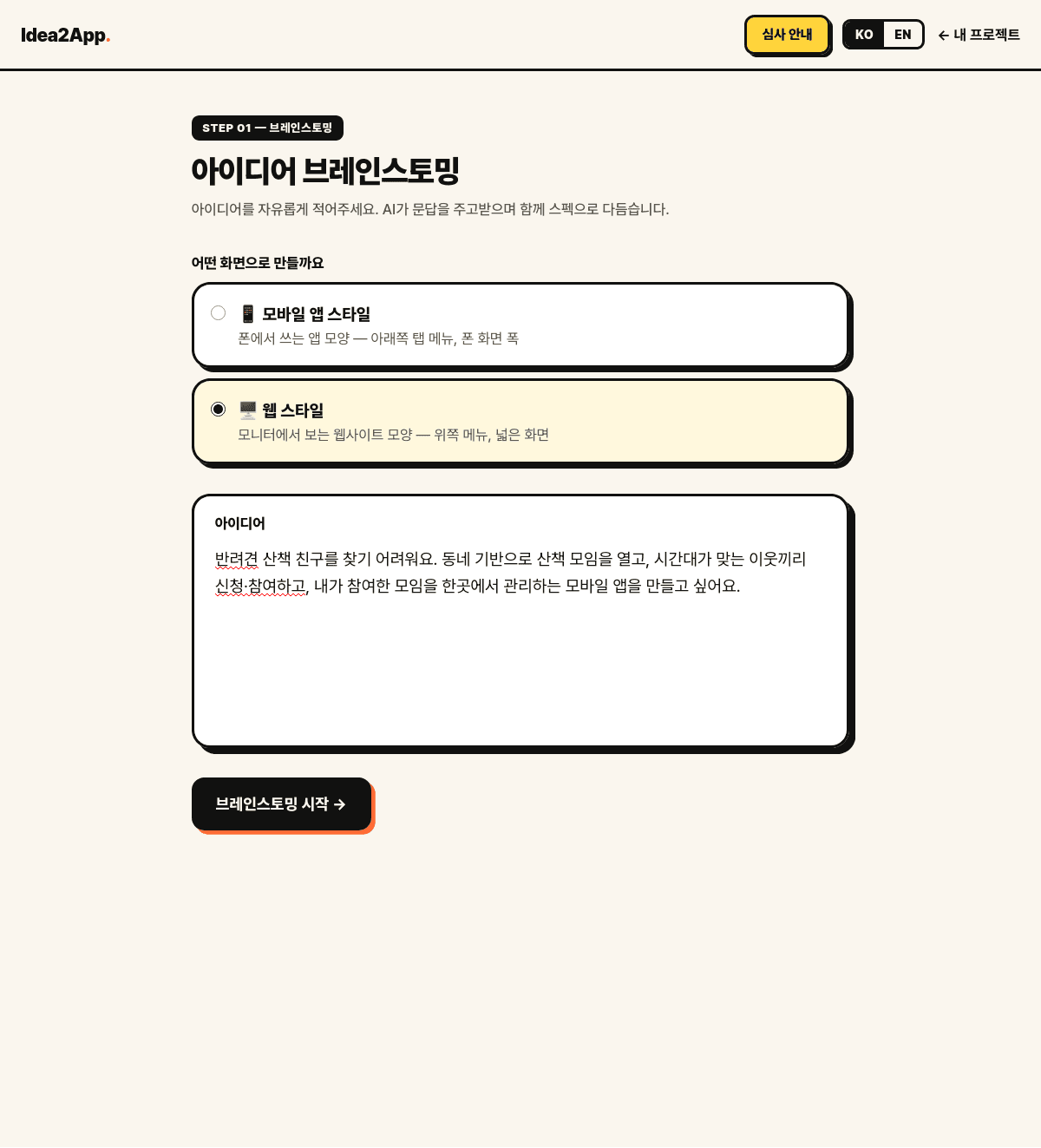
한줄 가이드어떤 화면으로 만들지 고르고 아이디어를 적은 뒤 "브레인스토밍 시작"을 누릅니다.
모바일 앱 스타일은 아래쪽 탭 메뉴가 있는 폰 화면 폭, 웹 스타일은 위쪽 메뉴가 있는 넓은 화면입니다. 여기서는 결제를 묻지 않습니다.
한줄 가이드AI가 던지는 질문에 선택지를 누르거나 직접 적어 답합니다.
답할 때마다 오른쪽 "확정된 스펙"이 채워집니다. 한 세션에서 최대 20번 답할 수 있고, 막히면 "잘 모르겠어요, 추천해주세요"라고 적어도 됩니다.
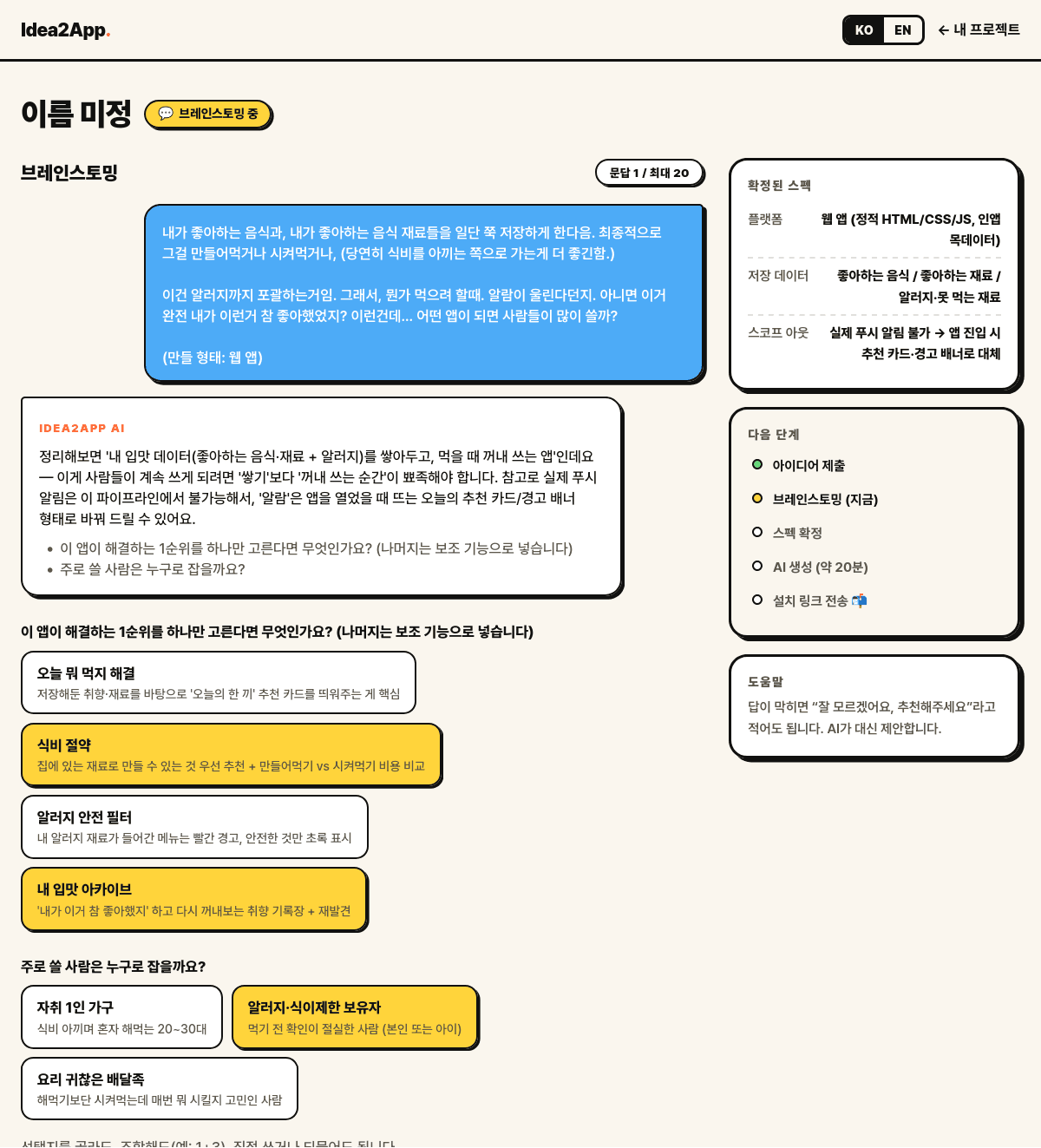
한줄 가이드프로젝트 이름을 정하고 브리프를 읽은 뒤 "이 내용으로 생성 시작"을 누릅니다.
브리프는 브레인스토밍에서 확정된 내용이며 그대로 생성에 전달됩니다. 고칠 곳이 있으면 "문답 수정"이나 "더 논의하기"로 돌아갑니다.
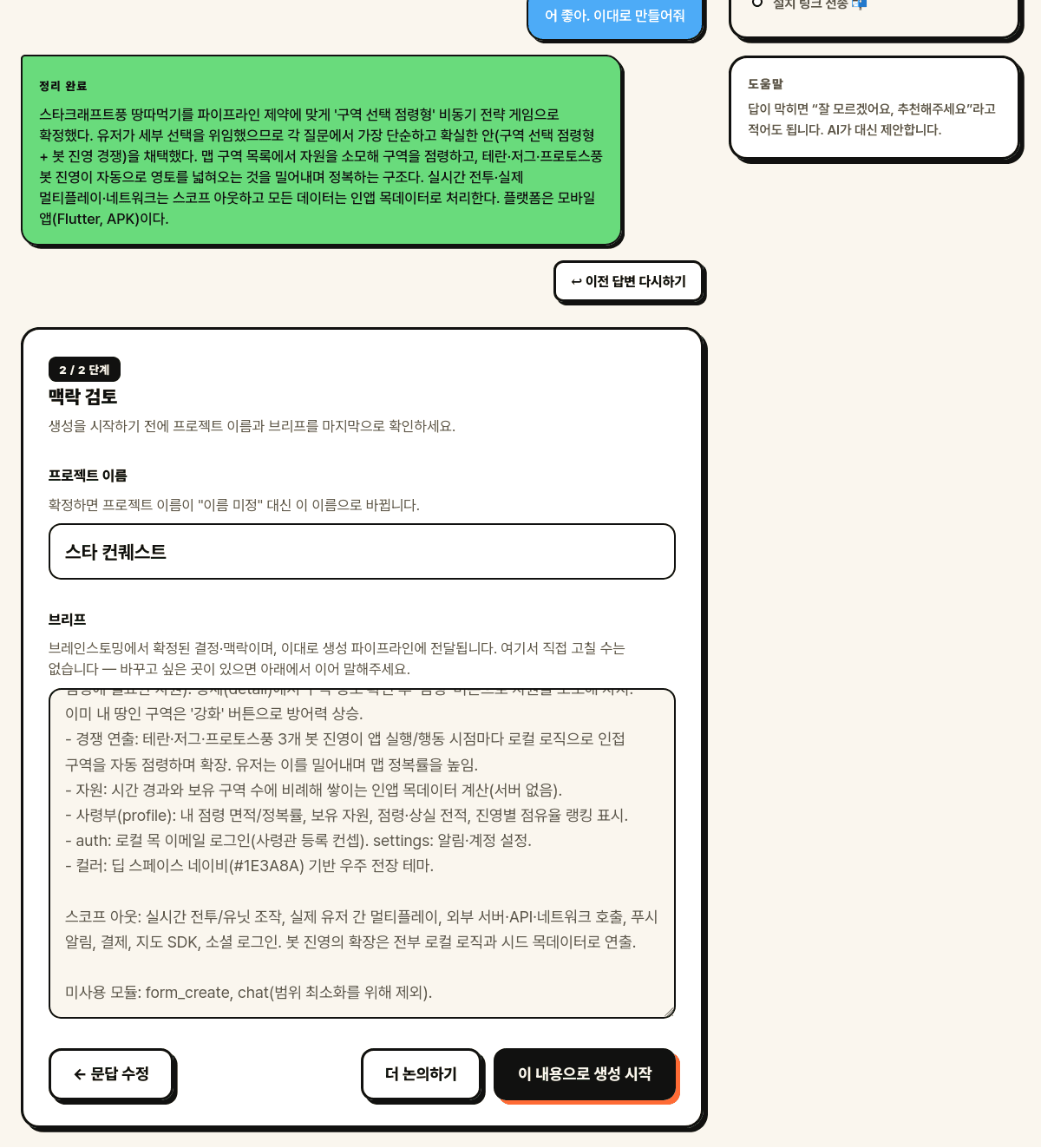
한줄 가이드기다립니다. 화면을 닫아도 생성은 계속됩니다.
진행 막대와 남은 시간이 보이고, 아래에 확정된 문답이 함께 남습니다. 끝나면 같은 화면이 미리보기로 바뀝니다.
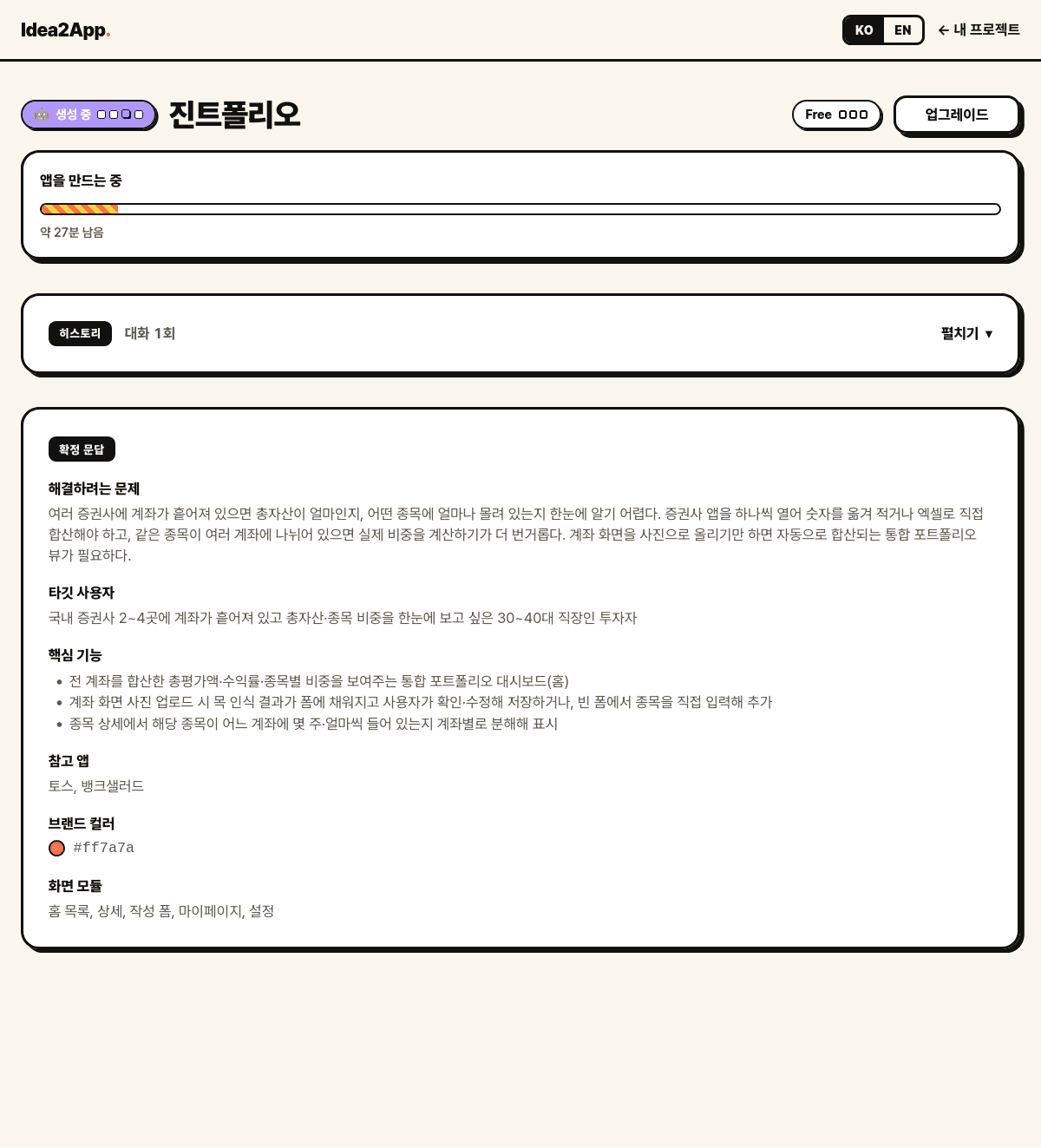
한줄 가이드"새 탭에서 열기"로 만들어진 앱을 직접 눌러봅니다. "검증" 탭에서 테스트 결과를 봅니다.
인도 완료 배지가 붙으면 프로젝트가 넘겨진 것입니다. Tier 2 이상이면 "소스 다운로드"가 열리고, Tier 1 이상에서 Android 앱을 골라 확정하면 설치용 APK가 만들어집니다. 결과가 다르면 변경을 요청할 수 있습니다.
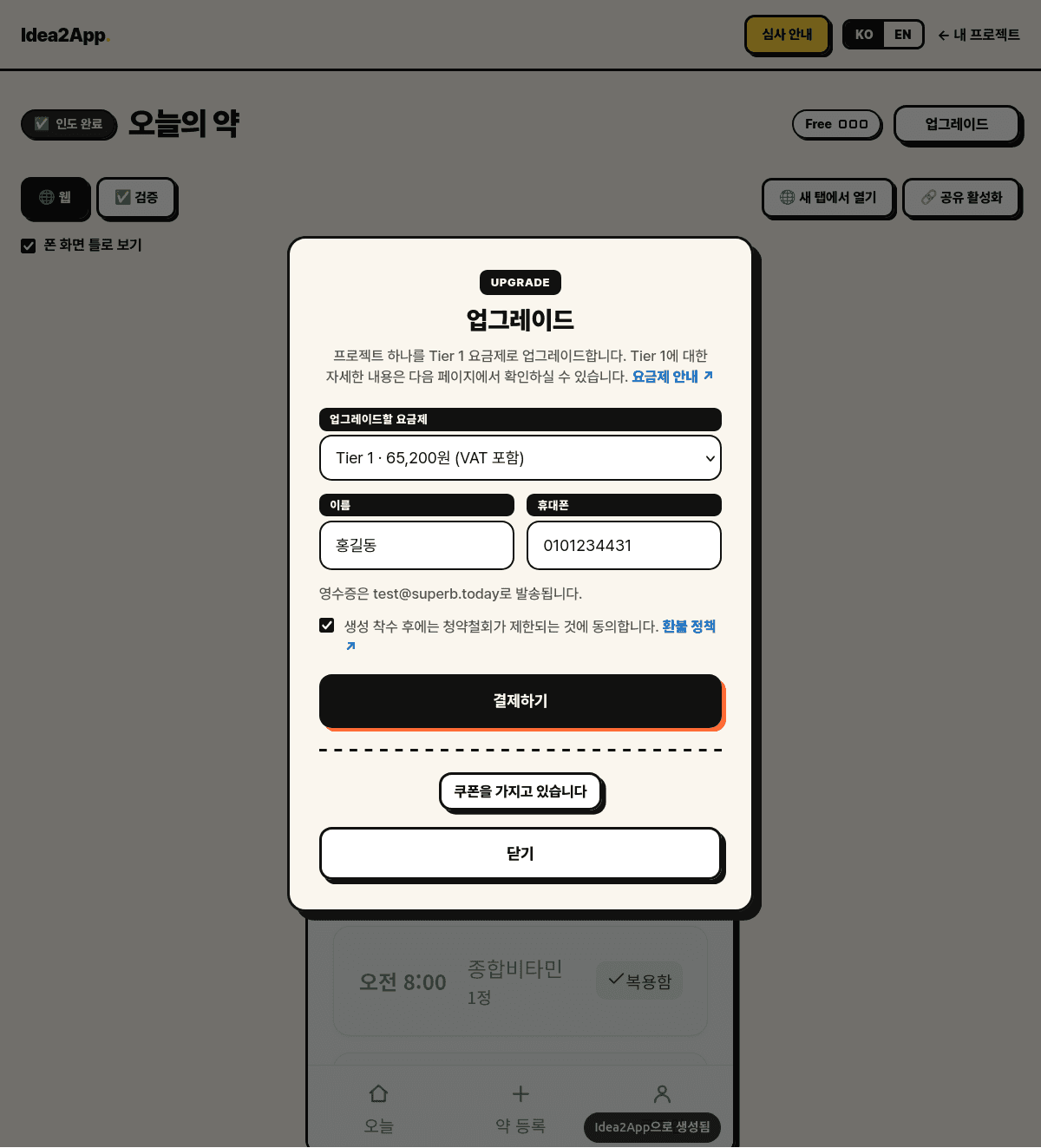
한줄 가이드프로젝트 화면 오른쪽 위 "업그레이드"를 누르고, 이름·휴대폰을 적고 "결제하기"를 누릅니다.
금액은 VAT 포함으로 표시되고 영수증은 가입 이메일로 갑니다. 생성 착수 후 청약철회가 제한된다는 동의를 받은 뒤에만 결제로 넘어갑니다. 쿠폰이 있으면 같은 창에서 씁니다.
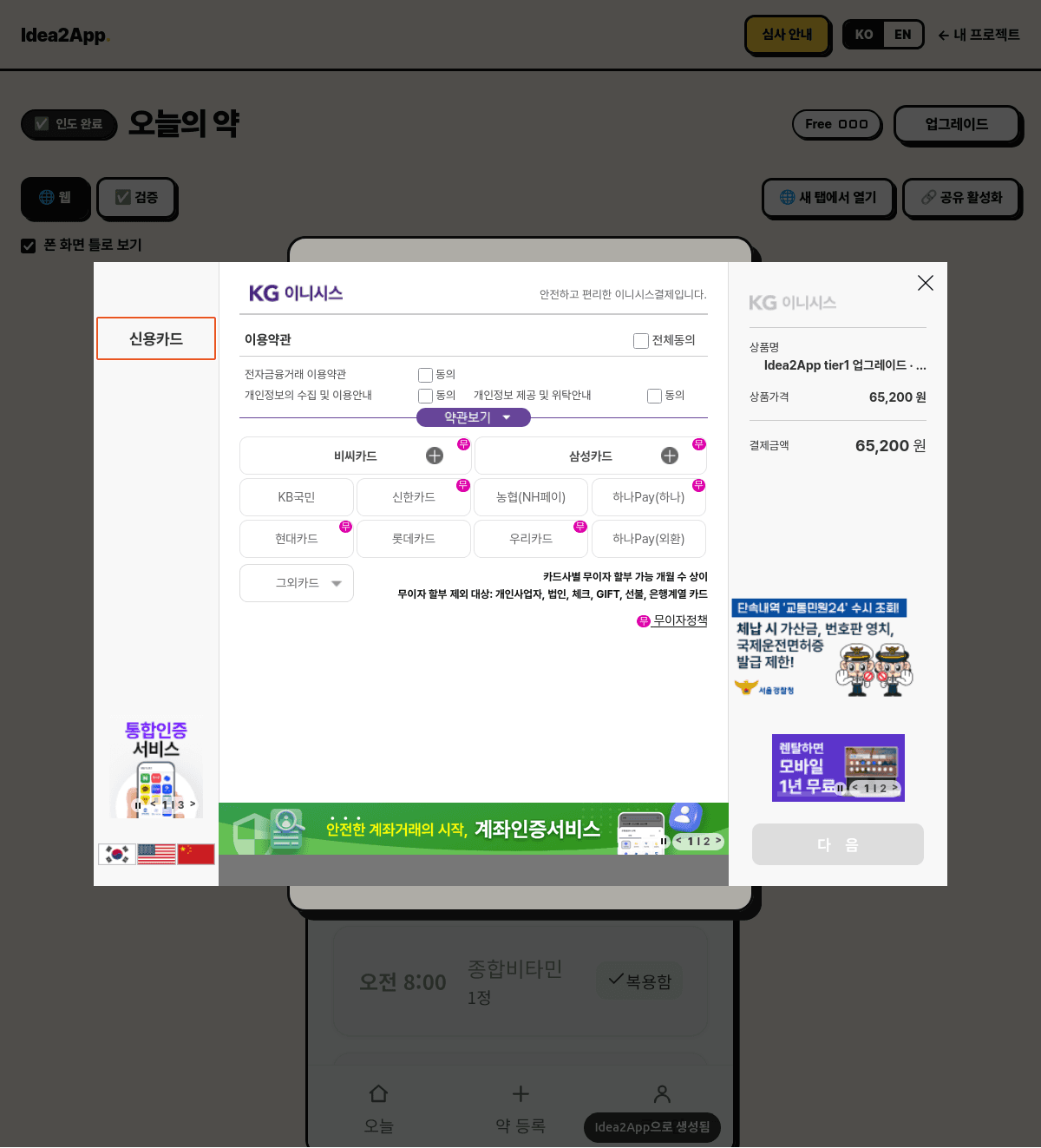
한줄 가이드약관에 동의하고 카드사를 골라 "다음"으로 진행합니다.
상품명과 결제 금액이 창 오른쪽에 보입니다. 카드 정보는 이 창에서만 입력하며 저희 서버를 거치지 않습니다. 결제가 확인되면 프로젝트 요금제가 자동으로 올라가고 새로 열린 기능을 바로 쓸 수 있습니다.
보고 싶은 티어를 눌러보세요. 네 티어를 나란히 비교하려면 요금제 페이지의 비교표를 보시면 됩니다.
아이디어가 앱이 되는 과정을 끝까지 확인해보는 단계입니다. 카드 등록 없이 시작합니다.
설치되는 앱이 필요해지면, 프로젝트 화면에서 Tier 1로 업그레이드하면 됩니다. 요금제는 한 단계씩 올라갑니다.
프로젝트 화면의 "업그레이드" 버튼을 눌러 요금제를 올립니다. 필요한 정보를 적은 뒤 "결제하기"를 누릅니다.
신용·체크카드로 결제합니다. 카드 정보는 결제사 화면에서 직접 입력하고 저희 서버에 저장하지 않습니다.
프로젝트 1건 기준 월 결제입니다. 바로 다음 요금제로만 한 단계씩 업그레이드할 수 있습니다(Free → Tier 1 → Tier 2 → Tier 3). 금액은 모두 VAT 포함입니다.
결제가 확인되면 프로젝트 요금제가 자동으로 올라가고 새로 열린 기능을 바로 쓸 수 있습니다.
티어별 금액은 요금제 페이지에서 확인하실 수 있습니다.
환불은 support@superb.today로 접수합니다. 청약철회가 확정되면 법정 기한 안에 환급해 드립니다.
전체 조건은 이용약관 제10조(청약철회와 환불)를 확인해주세요.
브레인스토밍과 웹 MVP는 결제 없이 시작할 수 있습니다.